auto_awesome 물류개발 Cell · AI 기술 활용

물류개발 AI 활용

JIRA 확인 → WIKI 설계서 → 바이브 코딩 → E2E 테스트 → WIKI 리포팅
Cursor IDE 안에서 개발 전 과정을 한 줄기로 연결합니다.

task_alt 1 JIRA 확인
find_in_page 2 WIKI 추출
code 3 바이브 코딩
bug_report 4 E2E 테스트
forum 5 WIKI 리포팅
logis-task-manager.vsix confluence-wiki-mcp Playwright
물류개발 Cell · 기술 공유

AI 활용 개발 워크플로

5단계 자동화 파이프라인 — JIRA 부터 WIKI 리포팅까지

1
task_alt
개발요청 확인
logis-task-manager
.vsix
2
find_in_page
설계서 검색 및 출력
confluence-wiki-mcp
3
code
바이브 코딩
Cursor AI &
logis-task-manager
4
bug_report
테스트 자동화
Playwright codegen
AI 보조
5
forum
최종 요약 및 리포팅
WIKI 댓글 자동 게시

개발요청 확인

logis-task-manager.vsix

Cursor 환경 내 자체 확장 도구를 개발 후 적용하여, JIRA에 등록된 개발 요청을 Cursor 환경 안에서 바로 확인합니다.

JIRA 탭을 따로 열지 않고 이슈·요구사항을 파악한 뒤, 같은 IDE에서 AI 프롬프트 작성까지 이어집니다.

sync JIRA ↔ IDE 실시간 연동
#JIRA 이슈 대시보드 #Cursor AI 프롬프트 템플릿 지원

개발 요청 확인 흐름

1 task_alt
JIRA 이슈 조회 할당·상태·요구사항을 패널에서 확인
2 extension
자체 확장으로 IDE 연동 logis-task-manager.vsix 사이드바 표시
3 smart_toy
AI 프롬프트 자동 구성 이슈 맥락을 유지한 채 Cursor 작업 시작
브라우저에서 JIRA 열기 → WIKI 설계문서 확인
Cursor 패널에서 이슈 확인 후 바로 AI 프롬프트 작성

arrow_forward 다음 슬라이드에서 실행 화면 데모

Step 1 · 개발요청 확인 — logis-task-manager.vsix

설계서 검색 및 출력

confluence-wiki-mcp

Cursor에서 MCP를 등록하여 WIKI URL 또는 pageId만 지정하면 설계서 페이지를 자동 탐색합니다.

추출된 내용은 AI가 바로 읽을 수 있는 Markdown(MD)으로 저장되어, 이후 바이브 코딩 단계의 설계 컨텍스트로 이어집니다.

description 예시: pageId 352012753 · 주문현황(CMTX)
#WIKI 검색 #PDF 다운로드 #마크다운 파일 추출 #댓글 작성

설계서 추출 흐름

1 search
pageId · URL 지정 Confluence 설계서 위치를 Cursor에서 입력
2 cloud_download
confluence-wiki-mcp로 페이지 추출 본문·표·첨부 이미지 경로까지 수집
3 article
Markdown 파일 생성 AI 컨텍스트용 MD로 저장 → 바이브 코딩 연계
WIKI 웹에서 분석 후 Cursor에 프롬프트 설계 요청 내역 작성
MCP 한 번 호출로 MD 추출 후 Cursor에서 바로 활용

arrow_forward 다음: 실행 데모 · MD 원본 · 미리보기

Step 2 · 설계서 검색 및 출력 — confluence-wiki-mcp (pageId 352012753)
Step 2 · 추출 결과 — MD 파일 원본 · 주문현황(CMTX)-352012753.md

        
Step 2 · 추출 결과 — Markdown 미리보기

바이브 코딩

Cursor AI & logis-task-manager.vsix

MCP로 추출한 설계서(MD)를 Cursor AI 컨텍스트로 넣고 바이브 코딩을 진행합니다.

logis-task-manager.vsix가 구글 시트의 프롬프트 템플릿을 API로 불러와 메뉴·도메인에 맞는 요청 문장을 자동 구성합니다.

trending_up 설계서 기준 바이브 코딩 — 개발 생산성 향상 기대
#프롬프트 템플릿 지원 #병렬 SubAgent #프론트+백엔드 동시

바이브 코딩 흐름

1 description
설계서(MD) 컨텍스트 주입 추출된 WIKI 설계를 AI가 그대로 참조
2 auto_awesome
프롬프트 템플릿 자동 구성 logis-task-manager · menuCode·domain 등 반영
3 hub
SubAgent 병렬 개발 프론트·백엔드 동시 생성 (MyBatis 규칙 포함)
설계서·프롬프트·코드를 사람이 순서대로 작성
설계 MD + 템플릿 한 번에 → AI 병렬 산출로 리드타임 단축

arrow_forward 다음: 실행 데모 · 요청 프롬프트 예시

Step 3 · 바이브 코딩 — Cursor AI (주문현황 CMTX)
Step 3 · 요청 프롬프트 예시 · prompt


테스트 자동화

Playwright codegen · AI 보조

바이브 코딩으로 만든 현황 메뉴에 대해 Playwright E2E 테스트를 작성합니다.

AI가 조회조건·그리드·그룹핑·정렬·화면 이동 등 시나리오를 보조하고, codegen으로 실제 클릭 동작을 스크립트로 기록합니다.

$ npx playwright codegen [test url]
Listening on http://localhost:3000/#/.../
#조회·그리드 #E2E #테스트 리포트

테스트 자동화 흐름

1 videocam
Playwright codegen 브라우저 조작을 녹화해 스크립트 생성
2 smart_toy
AI 보조 테스트 단위 현황 메뉴 기능별 시나리오·케이스 작성
3 assessment
실행 · 결과 리포트 E2E 수행 후 HTML 리포트로 결과 확인
수동 클릭·스크립트 직접 작성으로 검증
codegen + AI → 반복 가능한 E2E + 리포트

arrow_forward 다음: 실행 데모

Step 4 · 테스트 자동화 — Playwright codegen

최종 리포팅

logis-task-manager · WIKI-SEARCH-MCP

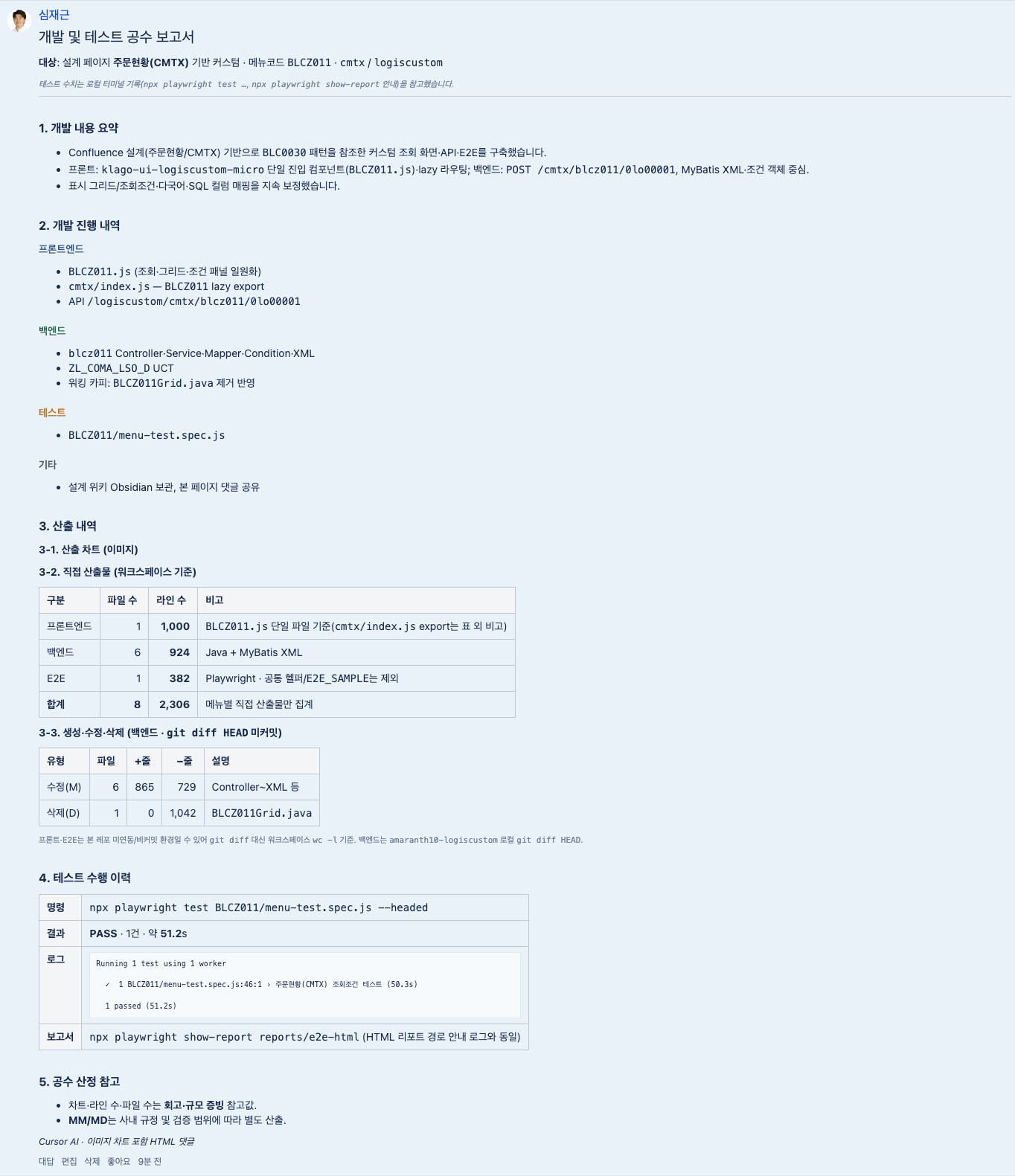
개발·테스트까지의 결과를 AI에게 요약해 개발 및 테스트 공수 보고서(HTML)를 만듭니다.

confluence-wiki-mcp로 원본 WIKI 설계서에 댓글을 자동 게시해 한 사이클을 마무리합니다.

forum WIKI 댓글 자동 게시
#공수 보고서 #HTML 댓글 #개발 사이클 완결

최종 리포팅 흐름

1 summarize
변경·테스트 결과 수집 프롬프트 템플릿으로 AI에 요약 요청
2 description
공수 보고서(HTML) 생성 개발 내역·파일 수·테스트 이력 표로 정리
3 forum
WIKI 댓글 자동 게시 confluence_post_comment · 원본 설계서에 등록
회고·공수 정리를 사람이 문서에 직접 작성
AI 요약 → HTML 보고서 → WIKI 댓글까지 자동

arrow_forward 다음: 실행 데모 · 프롬프트 · 댓글 결과
Step 5 · 최종 리포팅 — WIKI 댓글 게시
Step 5 · 요청 프롬프트 · confluence_post_comment

        
Step 5 · WIKI 댓글 결과 — 개발 및 테스트 공수 보고서
위키에 게시된 개발 및 테스트 공수 보고서 HTML 댓글 결과

감사합니다

JIRA · WIKI · 바이브 코딩 · Playwright · 리포팅
— 모든 과정을 Cursor AI 하나로 연결합니다.

#logis-task-manager.vsix #confluence-wiki-mcp #Cursor AI #Playwright

© 2026 Logis-AI. All rights reserved.